あなたのスイングには数値がある。
それを測るのは、Apple Watch。
Apple Watchで計測したテンポとクレストを、iPhoneで撮ったすべてのスイング動画の上に。
/loops/mode-crest-ja.mp4
数値を知る
バックスイング、ダウンスイング、テンポ、クレスト。
外側の細い円弧。テークバックからトップまでの秒数。
太い帯。トップからボールまで、色はあなたの加速。
バックスイング÷ダウンスイング。ツアープロは3対1前後。
手元の加速が最も大きくなる位置。トップが0、ボールが1。
クレスト 0.86
普段どおりのスイング。ボールの近くで最も加速。
クレスト 0.60
同じゴルファーのキャスティング。中間を少し過ぎたところで最も加速。
映像を知る
クレスト・軸・傾きを、手首から操作。
/loops/mode-crest-ja.mp4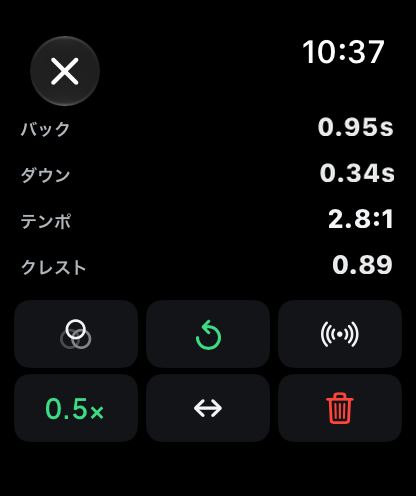
手元の軌道を、加速の色で
軌道の色はあなたの加速、リングがクレストの位置。すべて手首のリモコンで操作できます。
/loops/mode-axis-ja.mp4良い回転か、スウェーか
良い回転は筒の内側に収まり、スウェーは筒からはみ出ます。
/loops/mode-tilt-ja.mp4アドレスとインパクトを比較
肩・腰・背骨のライン。点線がアドレス、実線があなたの動き。
データを知る
クラブごとのばらつきと、数週間の推移。
±が大切な理由
ばらつきが小さくなるのを見る
Tornuはクラブごとにばらつきを記録し、設定した目標に対して色で示します。その数値が小さくなっていくのが、練習の成果です。
| クラブ | 回数 | テンポ | クレスト |
|---|---|---|---|
| DR | 12 | 2.9 ±0.12 | 0.82 ±0.03 |
| 7i | 18 | 2.8 ±0.09 | 0.80 ±0.02 |
| 9i | 15 | 2.7 ±0.11 | 0.79 ±0.03 |
| PW | 9 | 2.6 ±0.19 | 0.78 ±0.04 |
セッションの例です。緑はばらつきが目標の範囲内、赤はまだ範囲外であることを示します。
同じ履歴を、さまざまな角度から
クラブごとにも、全クラブでも
保存したスイングはすべてひとつの履歴に。クラブ別、期間別、ラウンドだけに絞って、1か月分の練習の成果を確認できます。
- クラブ別
- 期間別
- 練習・ラウンド
- 4つの数値すべて
セッションごとのクレストと、各点の下にばらつきを表示しています。緑は目標の範囲内、赤は範囲外です。
TORNUの使い方
はじめかたガイド
ペアリングから最初のリプレイまで。ステップをタップすると詳しい説明があります。
012つのアプリをペアリング
iPhoneにTornuをインストールすると、Apple Watch用アプリも一緒にインストールされます。Apple Watchのアプリを一度開けば、2つがつながります。その後はiPhoneをバッグに入れたままでもApple Watchだけで計測でき、次に接続したときにセッションが引き継がれます。
02クラブを選んでセッションを開始
Apple Watchのクラブ表示をタップしてバッグから選び、セッションを開始します。セッションは1カゴ分の練習、または1ラウンドのこと。どちらの端末で始めても、両方で同時に始まります。
数値はすべてクラブごとに記録されるので、いつでもクラブを替えられます。保存した各スイングには、そのとき選んでいたクラブが記録されます。
03カメラをセット 任意・動画リプレイを使う場合
iPhoneを正面(フェースオン)に置き、カメラが胸の正面から自分のほうを向くように立て、スイング全体が収まるよう2.5〜3メートルほど離して、前面か背面のカメラを選びます。カメラがライブのあいだは、動画の上の水平表示でiPhoneがまっすぐかどうかがわかります。
撮影は必ず正面(フェースオン)から。クレスト・軸・傾きは正面からの映像に合わせて描かれるため、後方(ダウンザライン)からの撮影には対応していません。カメラは任意で、どちらの場合もApple Watchがすべてのスイングを計測します。
04スイングして、残したいものを保存
ボタンを押す必要はありません。Tornuはスイングの形を認識し、その場で読み取ります。計測できると手首が軽くタップされ、円弧とともにテンポとクレストが表示されます。
保存をタップするとセッションに記録されます。平均や無料の50スイングに数えられるのは保存したスイングだけなので、ミスショットは気にせず打てます。
05再生して、オーバーレイを切り替える
保存したスイングはiPhoneで再生できます。モード表示をタップするとクレスト、軸、傾き、通常の順に切り替わります。もう一度再生したり、スローにしたり、左右反転したり、次のスイングのためにライブカメラに戻ったりできます。
06全画面表示と、Apple Watchのリモコン
全画面表示をタップすると最も大きく表示され、トップやインパクトへのジャンプやコマ送りができます。Apple Watchのショット一覧でスイングの横の▶をタップすればiPhoneで開き、手首からオーバーレイ、再生、ライブカメラ、再生速度、左右反転、削除を操作できます。
07セッションを終了
セッションを終了して保存をタップし、練習、ラウンド、破棄、続けるから選びます。Tornuがクラブごとの表と平均を作成し、以後は両方の端末でセッションを確認できます。
- すべてのスイングにクレスト・軸・傾きのオーバーレイ
- スイング動画をiPhoneに保存
- トップ・インパクト・コマ送りに対応した全画面表示
- Apple Watchがリモコンに
- すっきりとしたApple Watchの画面
- 許容範囲とクラブを独立させた、シンプルな設定画面
料金
まずは50スイング、無料で
すべての機能付きで50スイングまで保存できます。カード登録も期限もアカウントも不要です。